Mukautettujen toimintojen lisääminen React Native Developer Menuun
 Perttu LähteenlahtiDeveloper Advocate at RevenueCat · Helsinki, Finland2 min luku
TLDR: React Native Developer Menuun voi lisätä omia toimintoja. Jos Developer Menu on sinulle jo tuttu, siirry suoraan mukauttamista käsittelevään osioon.
Mikä on React Native Developer Menu
Kun ajat React Native -sovellusta kehitystilassa, käytettävissä on erillinen Developer Menu. Sen voi avata joko ravistamalla fyysistä laitetta (ei simulaattoria) tai käyttämällä seuraavia näppäinoikoteitä:
- iOS
Cmd ⌘+D - Android
Cmd ⌘+M
Jompikumpi näistä avaa Developer Menun, joka näyttää tältä:
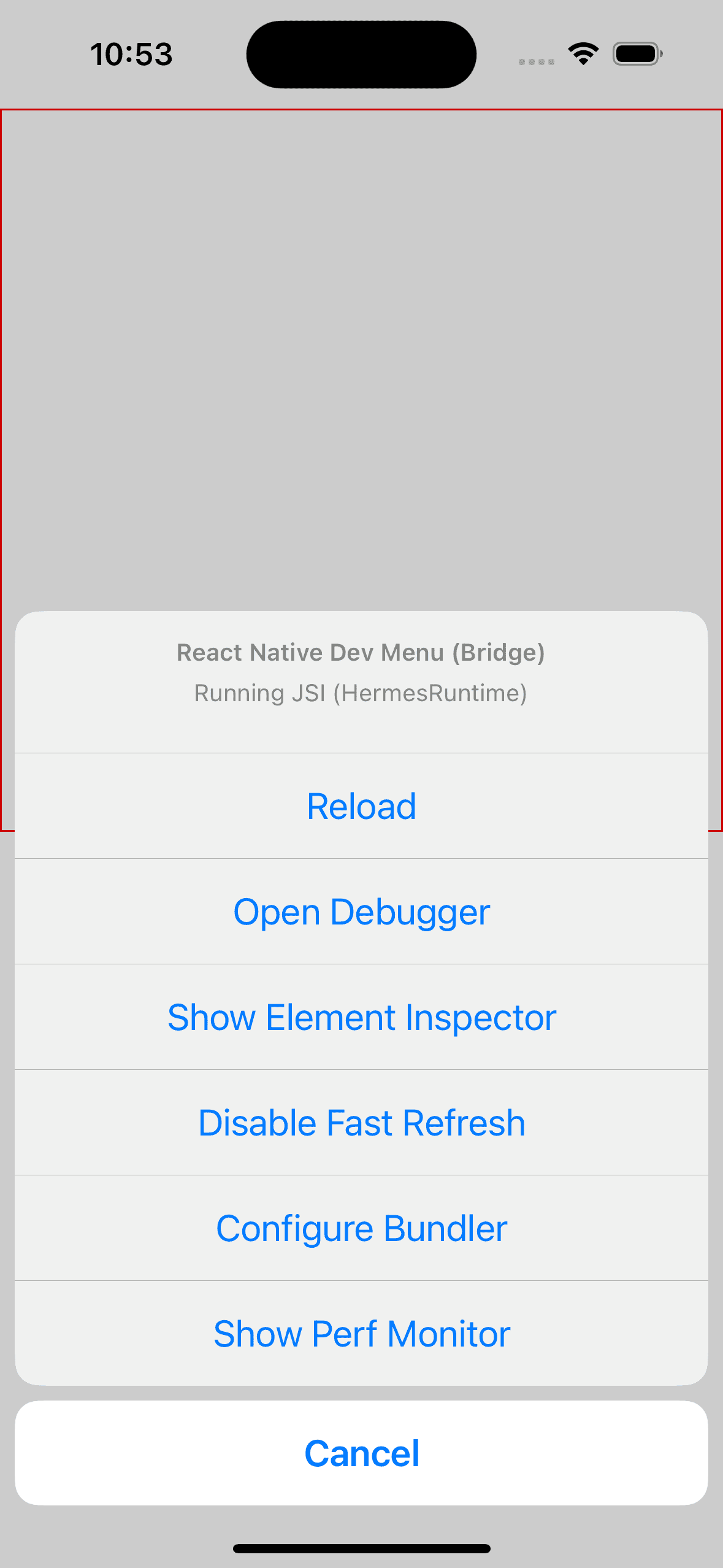
Alla on lyhyt kuvaus valikon oletustoiminnoista:
-
Reload
Lataa sovelluksen uudelleen käyttäen Metro Bundlerin tuottamaa uusinta JavaScript-koodia. -
Open Debugger
Avaa selaimeen JavaScript-debuggerin Chrome DevToolsin avulla. -
Open React DevTools
Avaa React DevTools -työkalun React-komponenttipuun tarkastelua varten. -
Show Inspector
Aktivoi työkalun, jolla voi tarkastella ja muokata React Native -komponenttien layoutia ja tyylejä. -
Show Inspector
Mahdollistaa käyttöliittymäelementtien tarkastelun napauttamalla niitä. -
Disable Fast Refresh
Poistaa Fast Refresh -toiminnon käytöstä, jolloin sovellus ei lataudu automaattisesti koodimuutosten yhteydessä. -
Configure Bundler
Tarjoaa asetukset Metro Bundlerin konfigurointiin. -
Show Perf Monitor
Näyttää suorituskykymittarin, kuten FPS- ja CPU-käytön, reaaliajassa.
Developer Menun mukauttaminen
React Native mahdollistaa omien valintojen lisäämisen Developer Menuun DevSettings-moduulin kautta.
Tuo DevSettings moduuli react-native-paketista:

Kirjoittaja
Perttu LähteenlahtiDeveloper Advocate at RevenueCat · Helsinki, Finland
Experienced React Native developer with a strong background in mobile app development and user experience design. Specializing in creating performant cross-platform applications with modern JavaScript and TypeScript. Currently working as a Developer Advocate at RevenueCat, helping developers monetize their apps.
Saat seuraavan artikkelin suoraan sähköpostiisi
React Native Recap — Pertun uutiskirje joka toinen viikko. Tutoriaaleja, kurattuja linkkejä ja mitä ekosysteemissä kannattaa seurata.
Ilmainen, joka toinen viikko. Peru yhdellä klikkauksella.
Aiheeseen liittyvät artikkelit
App Store release checklist
Checklist for publishing React Native app to Apple App Store successfully.

Developer Advocate at RevenueCat
Best practices for React Query with FlatList
A look at how to combine React Query with FlatList, FlashList, and LegendList for smooth, stable list UIs. Best practices for handling loading states, skeletons, and safe areas.
Developer Advocate at RevenueCat
Making money with your React Native app
Comprehensive look at in-app purchases and how to add them to your React Native app. Covers different types of in-app purchases, how to set them up in your app, and the psychology of good in-app purchase experiences. Technology used: React Native, RevenueCat, App Store Connect.
Developer Advocate at RevenueCat